Cómo Restaurar Copia De Seguridad Android Con Diferentes Métodos
Imagínese perder todos sus preciosos datos de su dispositivo Android. Desde contactos y fotos hasta aplicaciones y documentos esenciales, las consecuencias pueden ser abrumadoras. Afortunadamente, con las estrategias, herramientas y conocimientos adecuados, restaurar tu copia de seguridad puede ser un proceso sencillo.
Esta completa guía le enseñará todo sobre cómo restaurar copia de seguridad android, abarcando varios métodos de restauración, resolución de problemas y consejos de expertos para una recuperación de datos segura.
Tanto si acabas de cambiar de dispositivo, como si has realizado un restablecimiento de fábrica o necesitas recuperar datos, sigue leyendo para que el proceso de copia de seguridad y restauración de tu Android sea perfecto.
Por Qué Es Crucial Hacer Una Copia De Seguridad De Los Datos De Tu Android
Tu smartphone Android almacena elementos digitales esenciales que facilitan tus interacciones diarias. Además de recuerdos personales, también alberga contactos clave, ajustes guardados y mucho más. Para proteger esta valiosa información y facilitar el proceso de restaurar copia de seguridad android, es crucial seguir ciertos android application tips que te ayudarán a realizar copias de seguridad y a gestionar tus datos de forma eficiente. Perder estos datos puede ser costoso, por eso las copias de seguridad tienen un valor incalculable.
Ventajas De Las Copias De Seguridad Periódicas
- Protección frente a pérdidas: evite que sus datos se borren tras reinicios de fábrica o eliminaciones involuntarias.
- Migración de dispositivos sin complicaciones: Transfiere fácilmente tus aplicaciones, contactos y archivos cuando cambies a un nuevo dispositivo.
- Recuperación rápida en caso de error: Disfrute de un tiempo de inactividad mínimo al restaurar archivos tras fallos de software.
- Tranquilidad: Disfruta de la confianza de saber que tu vida digital está segura.
Pero, ¿cuál es la mejor forma de hacer una copia de seguridad de tu dispositivo Android? Comprender cómo hacer copia de seguridad android es el primer paso para garantizar que tus datos estén ahí cuando más los necesites.
Cómo Hacer Una Copia De Seguridad De Tu Dispositivo Android
Crear copias de seguridad frecuentes es imprescindible si valoras tus datos digitales, ya que facilitan el proceso de restaurar copia de seguridad android cuando sea necesario. Aquí hay varios métodos eficaces:
1. Usar Google Backup (Recomendado)
Google Backup es una función integrada en los dispositivos Android, que ofrece opciones sencillas para guardar los datos de forma segura en la nube. Además, si estás buscando una forma de proteger tus datos antes de cambiar de dispositivo, estos respaldos también facilitan procesos como pasar datos de un android a iphone de manera eficiente y segura. Con este método, puedes hacer copias de seguridad de tus datos esenciales de forma manual o automática.
Pasos para activar Google Backup:
- Abre la aplicación Ajustes en tu dispositivo.
- Ve a Google > Copia de seguridad.
- Asegúrate de que la copia de seguridad en Google Drive está activada.
- Pulsa Copia de seguridad ahora para realizar una copia de seguridad manual.
- Sincroniza tus fotos y vídeos con Google Fotos por separado activando Copia de seguridad y sincronización en la configuración de la aplicación.
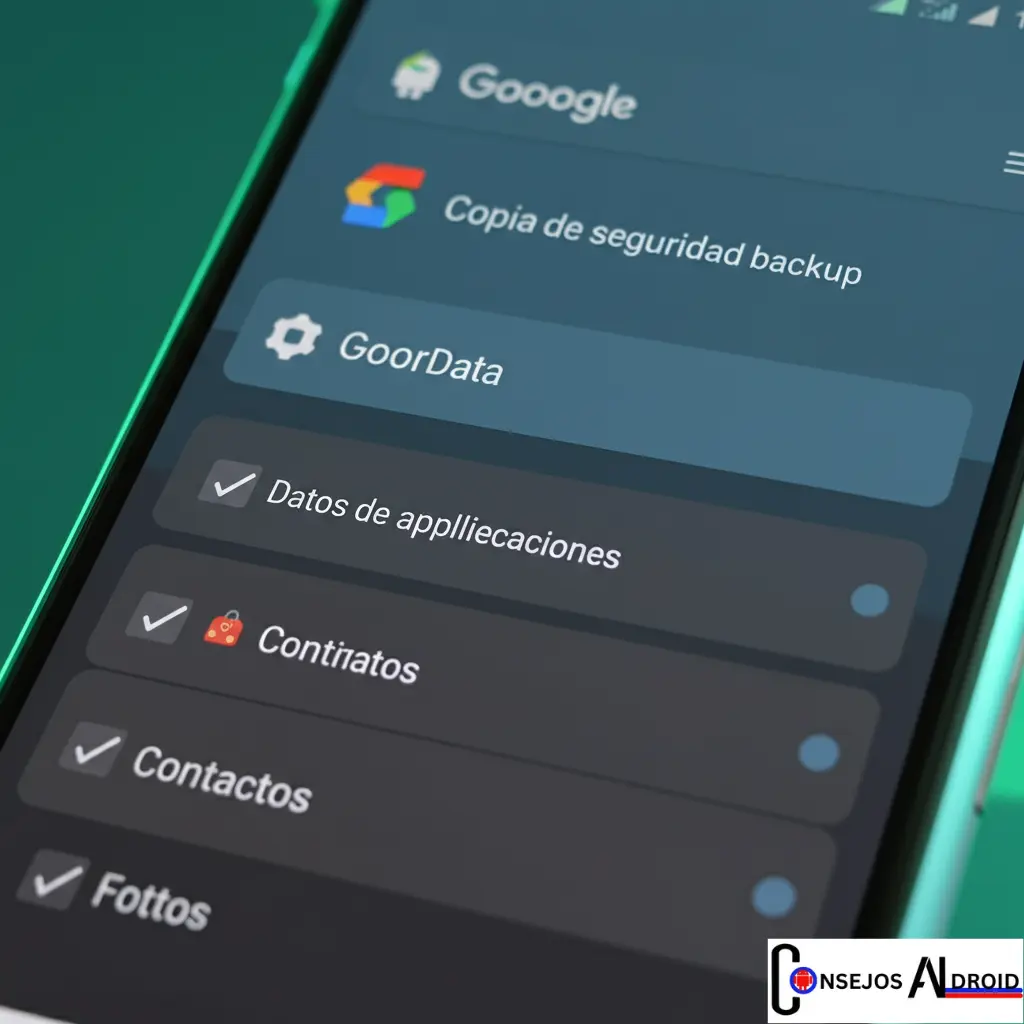
Qué guarda Google:
- Contactos
- Datos del calendario
- Configuración de la aplicación y del dispositivo
- Registros de llamadas y mensajes SMS
Consejo profesional: ¿Prefieres las copias de seguridad offline? Intenta transferir tus datos de copia seguridad android manualmente a tu almacenamiento personal en la nube o a tu ordenador para luego restaurar copia de seguridad android fácilmente.
2. Copia De Seguridad Local En Un Ordenador O Tarjeta SD
Para aquellos que prefieren no utilizar los servicios basados en la nube, las copias de seguridad locales siguen siendo una opción fiable para restaurar copia de seguridad android de manera efectiva.
Para hacer una copia de seguridad de los datos en un ordenador
- Conecte su dispositivo Android a un PC o Mac mediante un cable USB.
- Activa el modo de transferencia de archivos en tu teléfono.
- Abre la carpeta DCIM para fotos y vídeos, o accede a Descargas y otras carpetas importantes.
- Copie manualmente los archivos al almacenamiento de su ordenador.
Para realizar una copia de seguridad a través de una tarjeta SD:
- Inserta una tarjeta SD externa en tu teléfono.
- Utiliza cualquier aplicación de gestión de archivos para mover los archivos seleccionados a la tarjeta SD.
- Después, guarda la tarjeta SD en un lugar seguro.
Consejo: Cifra los archivos confidenciales para mayor seguridad si los almacenas manualmente en dispositivos externos.
3. Copia De Seguridad Con Samsung Cloud Para Dispositivos Galaxy
Si utiliza un dispositivo Samsung Galaxy, Samsung Cloud está especialmente diseñado para realizar copias de seguridad y restaurar sin problemas sus datos de Samsung más tarde.
Pasos para usuarios de Samsung:
- Abra Ajustes > Cuentas y copia de seguridad > Samsung Cloud.
- Inicia sesión en tu cuenta de Samsung.
- Pulsa Copia de seguridad ahora y marca elementos como multimedia, aplicaciones y registros.
- La copia de seguridad se sincronizará automáticamente con el servidor de Samsung.
Aunque Samsung Cloud es fiable, funciona mejor dentro de su ecosistema.

4. Herramientas De Copia De Seguridad De Terceros
El software y las aplicaciones dedicadas a las copias de seguridad ofrecen una mayor flexibilidad a la hora de salvaguardar los datos. Herramientas populares como Wondershare MobileTrans y SMS Backup & Restore son ideales para guardar tipos de datos específicos o en circunstancias inusuales (por ejemplo, chats de WhatsApp).
Si utilizas la combinación adecuada de estos métodos de copia de seguridad, estarás cubierto en cualquier situación. Ahora, es el momento de aprender cómo restaurar copia de seguridad android.
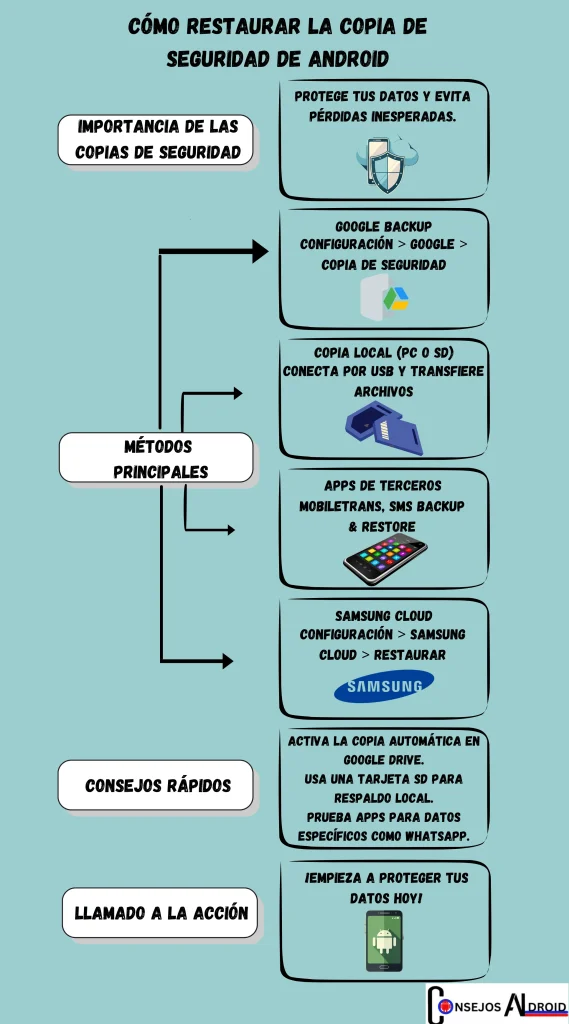
|
Método |
Pasos Breves |
|
Google Backup |
Ve a Configuración > Google > Restaurar. Selecciona datos y confirma. |
|
Samsung Cloud |
Entra a Configuración > Samsung Cloud. Elige los archivos para restaurar. |
|
Copia Local (PC/SD) |
Conecta por USB o usa archivos SD. Copia a carpetas originales. |
|
Apps de Terceros |
Usa MobileTrans o SMS Backup. Elige restaurar datos específicos. |
|
Recuperación Local |
Transfiere archivos guardados previamente en tu PC o almacenamiento. |
Cómo Restaurar Copias De Seguridad Android
Tanto si has guardado tus datos de copia de seguridad utilizando los servicios de Google, la nube de Samsung o herramientas locales, restaurar los datos suele ser sencillo. Sin embargo, depende en gran medida de dónde se almacenaron tus datos.
Restauración De Datos Desde La Copia De Seguridad De Google
Con el ecosistema centrado en el usuario de Google, la restauración de los datos resulta sencilla en caso de reinicio o sustitución del dispositivo.
Durante la configuración del dispositivo:
- Enciende tu dispositivo Android y conéctalo a Wi-Fi.
- Inicia sesión con la cuenta de Google asociada a la copia de seguridad.
- Selecciona Restaurar desde copia de seguridad de Google durante las indicaciones de configuración.
- Espera mientras se restauran los contactos, las aplicaciones y los documentos.
Después de configurar el dispositivo:
Para una restauración después de la finalización de la configuración:
- Ve a Ajustes > Cuentas > Google > Restaurar datos.
- Elige qué categorías quieres restaurar (por ejemplo, ajustes del calendario, imágenes).
- Confirma y observa cómo se importa tu contenido.
Restaurar A Través De Samsung Cloud
Los usuarios de Samsung que restauren dispositivos Galaxy pueden iniciar la recuperación de la siguiente manera:
- Abra Samsung Cloud en Ajustes.
- Acceda a la sección Restaurar datos una vez iniciada la sesión.
- Elija elementos específicos para restaurarlos a sus posiciones predeterminadas.
Consejo profesional: Asegúrate de tener internet estable durante las restauraciones basadas en la nube para evitar interrupciones.
Recuperación Local Mediante Ordenadores O Tarjetas SD
Si has guardado archivos localmente:
- Conecta tu dispositivo y transfiere los archivos de vuelta a sus núcleos, particularmente la carpeta DCIM si se trata de fotos.
- Reinstala las aplicaciones manualmente si es necesario.
Es aconsejable evitar confundir las carpetas al transferir para que la recuperación sea más fluida.
Restauración Con Herramientas De Terceros
Apps como MobileTrans permiten restaurar categorías de datos específicas entre marcas como Huawei, Pixel, o incluso entre dispositivos.
Utiliza funciones como migraciones directas de chats de WhatsApp o importaciones personalizadas a medida en función de lo que hayas respaldado.
Errores Comunes En La Solución De Problemas
Copias de seguridad perdidas: Las discrepancias en la sincronización de cuentas o los periodos de caducidad podrían retrasar el acceso.
Capacidad excesiva de Google Drive: Borra los chats/archivos más antiguos para hacer espacio.
Comience A Proteger Sus Datos Hoy Mismo
Da el primer paso comprobando tu configuración actual de copias de seguridad. Asegúrate de que las copias de seguridad de Google están activadas, organiza tus archivos multimedia y considera la posibilidad de crear una copia de seguridad local o en la nube. Si no estás seguro, vuelve a consultar los pasos prácticos de esta guía para configurar un sistema infalible.
No espere a que sea demasiado tarde. Empieza hoy mismo a crear una red de seguridad para tu vida digital y disfruta de la confianza de saber que tus datos valiosos están siempre a tu alcance.
Puntos Clave
- Realiza siempre copias de seguridad de tus datos utilizando una combinación de métodos para diversificar tus opciones en caso de emergencia.
- Utiliza Google Backup para restauraciones automatizadas y sin problemas basadas en la nube, o utiliza copias de seguridad locales para archivos sensibles y un control extra.
- Elige herramientas como Samsung Cloud o aplicaciones de terceros para personalización y funcionalidad adicional.
- Pruebe regularmente sus copias de seguridad para evitar sorpresas durante las emergencias.
Si crea un hábito de copia seguridad android, siempre estará preparado para lo inesperado. Estas estrategias de copia de seguridad le ayudarán a estar preparado, ya sea para actualizar un nuevo dispositivo, solucionar un problema técnico o simplemente asegurarse de que sus recuerdos permanecen a salvo.
Cómo Restaurar Copia De Seguridad Android : Una Guía De Vídeo
Reflexiones Finales
Hacer una copia de seguridad de tu dispositivo Android y saber cómo restaurar los datos de forma efectiva no es sólo proteger los archivos; es asegurar tu tranquilidad digital. Esta guía te ha guiado a través de todo lo que necesitas saber, desde cómo hacer copia de seguridad android, utilizando herramientas como Google Backup, Samsung Cloud y métodos de almacenamiento local, hasta los pasos detallados sobre cómo restaurar copia de seguridad android.